Protege tu WhatsApp: aprende a ponerle contraseña paso a paso
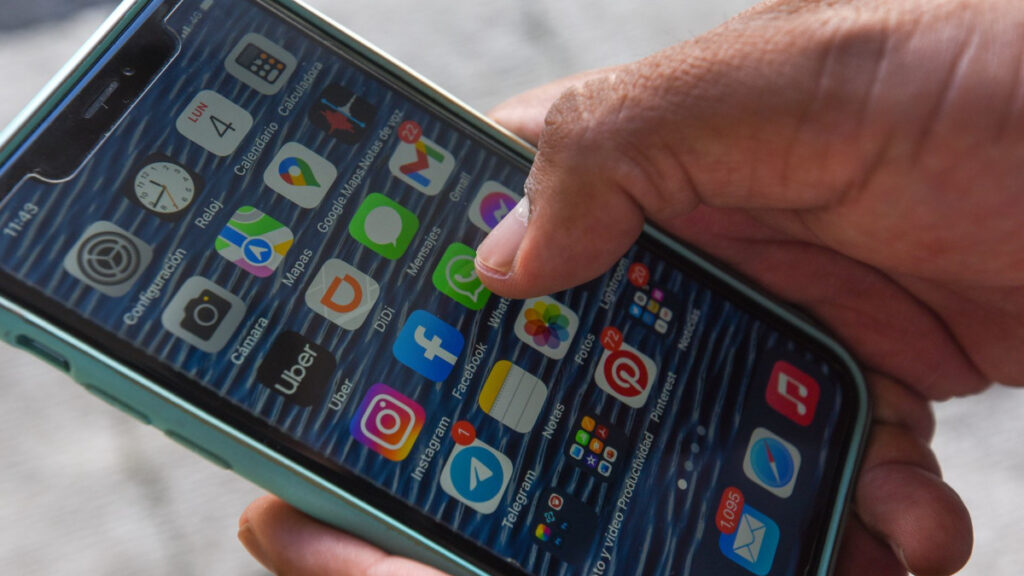
WhatsApp permite añadir una capa extra de seguridad mediante una clave de acceso o bloqueo biométrico, como huella dactilar, Face ID o Touch ID, para que solo tú puedas abrir la aplicación.
Te contamos cómo proteger tu cuenta configurando en Android y iPhone una clave de acceso o bien el ingreso por rasgos biométricos.
[¿YA CONOCES EL CANAL DE WHATSAPP DE UNO TV? Da clic aquí, síguenos y obtén información útil para tu día a día]
Android: configurar clave de acceso y desbloqueo biométrico en WhatsApp
- Requisitos previos:
- Android 9 o superior
- Cuenta de Google vinculada
- Bloqueo de pantalla configurado
- Administrador de contraseñas activado
- Google Play Store actualizado
- Crear clave de acceso:
- Abre WhatsApp y toca Más opciones (tres puntos) > Ajustes > Cuenta > Claves de acceso > Crear clave de acceso > Continuar
- Si se solicita, toca Usar bloqueo de pantalla
- Cambiar o eliminar la clave:
- Para cambiarla, elimina la actual y crea una nueva siguiendo la misma ruta.
- Para eliminarla: Ajustes > Cuenta > Claves de acceso > Eliminar > Eliminar
- Usar rasgos biométricos:
- Activa Bloqueo de aplicación > Desbloquear con rasgos biométricos
- Escanea tu rostro o huella y selecciona el tiempo de autenticación
- Nota: solo disponible en Android 6.0 o superior con sensor compatible; algunas versiones de Samsung no son compatibles.
iOS: configurar clave de acceso y Touch ID/Face ID en WhatsApp
- Requisitos previos:
- iPhone 8 o posterior con iOS 16 o superior
- Crear clave de acceso:
- En WhatsApp, ve a Ajustes > Cuenta > Claves de acceso > Continuar
- Si se solicita, toca Usar bloqueo de pantalla
- Cambiar o eliminar la clave:
- Elimina la clave actual y crea una nueva siguiendo la misma ruta.
- Activar Touch ID o Face ID:
- Ajustes > Privacidad > Bloqueo de aplicación > Activar Requerir Face ID/Touch ID
- Configura el tiempo de bloqueo (Inmediatamente, 1 min, 15 min o 1 hora)
- Nota: si falla, puedes desbloquear con el código del iPhone
[TAMBIÉN PUEDES LEER: Cuidado en apps de mensajes: aumentan fraudes digitales]
Toma nota: Aunque WhatsApp esté bloqueado, podrás responder mensajes desde las notificaciones y contestar llamadas sin desbloquear la app.
Te recomendamos:

Tecnología
Profeco comparte apps educativas para el regreso a clases

Tecnología
Microsoft alerta sobre la “psicosis por inteligencia artificial” y sus riesgos para la salud mental

Tecnología
¿Qué es la plataforma “Kick”, donde murió un streamer francés en transmisión en vivo?