Cómo conectar tu celular a la TV: guía paso a paso en iPhone y Android
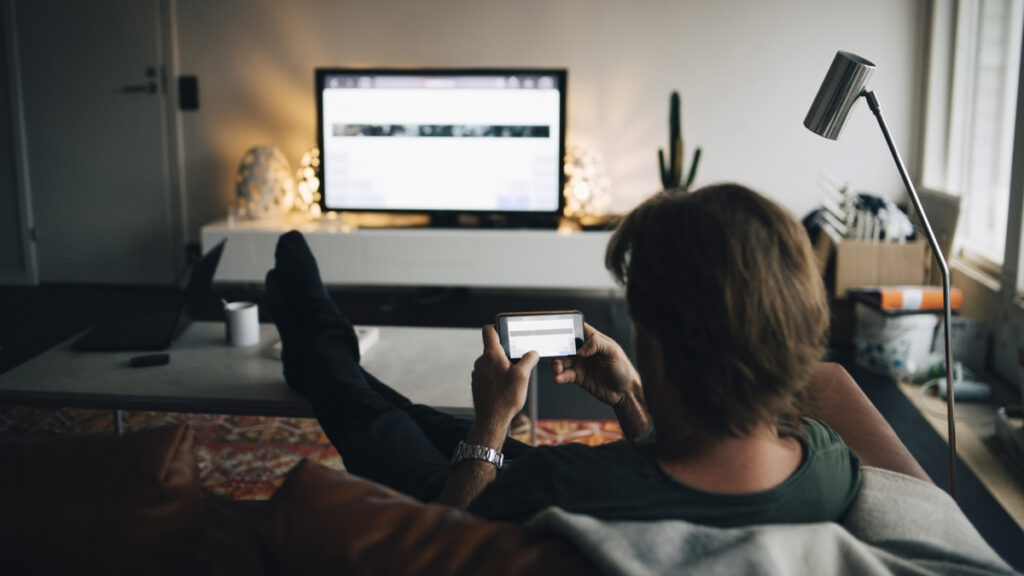
Los celulares modernos tienen la capacidad de transmitir imagen, video y audio con calidad premium; sin embargo, los usuarios aún pueden preferir ver sus películas o series desde una pantalla más grande. Para ello, existe la opción de proyectar la pantalla del celular en la televisión.
Tanto los dispositivos Android como los iPhones de Apple ofrecen la opción de transmitir video a una Smart TV. En ambos casos, el procedimiento conlleva pocos pasos para que el usuario pueda consumir contenidos audiovisuales sin adquirir un dispositivo adicional como un stick ni descargar las apps de streaming en la tele.
¿Cómo transmitir video desde tu iPhone a la televisión?
La función de AirPlay de los celulares iPhone permite a los clientes de Apple transmitir una película o video a la pantalla sin que se compartan otras aplicaciones.
- Conecta tu iPhone a la misma red Wi-Fi que la Apple TV o smart TV compatible con AirPlay o Mac
- Busca el video que deseas transmitir
- Toca el botón AirPlay

- Elige tu televisión o Mac en la lista
Fuente: Apple
Para dejar de transmitir contenido, es necesario toca el botón AirPlay en la app desde la que se esté transmitiendo y luego tocar el iPhone en la lista.
Los dispositivos iPhone, de Apple, también ofrecen la posibilidad de duplicar pantalla en otros dispositivos, permitiendo también ver otras aplicaciones y funciones ajenas a las de entretenimiento o video.
- Conecta tu iPhone a la misma red Wi-Fi que la Apple TV o smart TV compatible con AirPlay o Mac
- Abre el Centro de control:
- En el iPhone X o modelos posteriores, desliza el dedo hacia abajo desde la esquina superior derecha de la pantalla
- En el iPhone 8 o modelos anteriores, o iOS 11 o versiones anteriores, desliza el dedo hacia arriba desde la parte inferior de la pantalla
- Toca el botón Duplicar pantalla

- Selecciona tu televisor o Mac en la lista
- Si aparece un código de AirPlay en la pantalla del televisor o la Mac, ingresa el código en el iPhone o iPad
Fuente: Apple
Para dejar de duplicar la pantalla del iPhone o iPad, el usuario debe abrir el Centro de control, toca Duplicar pantalla y, luego, tocar Dejar de duplicar.
Así puedes ver la pantalla de tu celular Android en tu tele
Los usuarios con dispositivos Android pueden utilizar la aplicación de Google TV para conectar su celular con la televisión. Para lograrlo, es necesario seguir estos pasos:
- En tu teléfono Android, abre la app de Google TV, que aparece con el símbolo
- Cerca de la parte inferior derecha, presiona “Conectar TV Cercana”
- Selecciona el dispositivo al que quieres conectarte.
- Ingresa el código que se muestra en la pantalla de la TV.
- Presiona Vincular

Fuente: Google
Cabe destacar que cada sistema operativo ofrece su respectiva forma de vincular un celular a la pantalla de televisión. Por ejemplo, Samsung ofrece la opción de Smart View, que permite duplicar la imagen.
- Activa la pantalla de tu dispositivo Samsung
- Desliza hacia abajo la barra de notificaciones del celular
- Scrollea hasta la parte inferior del menú
- Presiona el botón de Smart View para duplicar pantalla
- Elige el dispositivo para reproducir la pantalla del celular
Fuente: Uno TV
Para desvincular el celular de la pantalla en cuestión, solo hace falta volver a apretar el botón de Smart View para terminar el vínculo.
No te olvides del siempre confiable cable HDMI
La forma tradicional de conectar un dispositivo móvil, tanto celulares como tablets, es a través del cable HDMI, siendo una opción que no depende de la red Wi-Fi, aunque la compatibilidad suele depender del modelo.
En el caso de Android, de preferencia en modelos recientes, se conecta mediante un cable USB-C a HDMI.
Por su parte, los dispositivos iPhone anteriores al modelo 15 requieren un adaptador Lightning a HDMI; para los modelos posteriores, el cable USB-C a HDMI permite la conexión directa.
Basta con conectar el cable y seleccionar la entrada HDMI en la TV para que la imagen del móvil se muestre en pantalla.
¿Tienes una denuncia o información que quieras compartir? Escríbenos al WhatsApp de Uno TV: +52 55 8056 9131. Tu mensaje puede hacer la diferencia.
Sigue a Uno TV en Google Discover y consulta las noticias al momento.
Te recomendamos: