
Gmail lleno: así puedes liberar espacio totalmente gratis

Liberar el almacenamiento de Gmail no tiene por qué ser complicado ni costoso. Este proceso puede realizarse totalmente gratis y de manera sencilla para seguir aprovechando los 15 GB de almacenamiento que ofrece la nube de Google, los cuales se comparten entre Gmail, Google Fotos y Google Drive.
Gestionar correctamente la información es clave para seguir recibiendo correos electrónicos y evitar que la cuenta se sature, lo que puede afectar el uso diario en el teléfono móvil y en otros dispositivos.
Si bien Google ofrece planes de pago para ampliar el espacio disponible, esta alternativa resulta útil principalmente para quienes almacenan una gran cantidad de archivos. Para usuarios con información limitada, liberar espacio en Gmail es una solución práctica y suficiente.
¿Cómo liberar espacio en el correo de Gmail?
Una de las opciones más efectivas es localizar los correos con archivos adjuntos más pesados. Esto se puede hacer desde la barra de búsqueda de Gmail utilizando el comando “larger:”.
Después del comando, se debe indicar el peso del archivo. Por ejemplo: “larger:20MB”. Con esta búsqueda, el sistema mostrará los correos que contienen archivos de 20 MB o más, lo que facilita su localización, revisión y eliminación, permitiendo liberar espacio de manera rápida.
¿Cómo acceder al gestor de almacenamiento de Google One?
Otra opción es administrar el espacio de forma manual desde Google One, donde se puede gestionar el almacenamiento de Gmail, Google Drive y Google Fotos.
Pasos desde una computadora:
- Acceder a Google One
- Hacer clic en Almacenamiento
- En la sección “Recupera tu espacio”, seleccionar Liberar espacio en la cuenta
- En “Eliminar elementos sugeridos” o por servicio, elegir la categoría a revisar
- Seleccionar los archivos a eliminar
- Ordenar y filtrar los resultados según el tipo de archivo
- Elegir la vista en lista o cuadrícula
- En Google Fotos, se recomienda descargar los archivos antes de eliminarlos
- Hacer clic en Eliminar
- Leer el mensaje de confirmación
- Marcar la casilla de consentimiento
- Seleccionar Eliminar permanentemente
¿Cómo liberar espacio en Gmail desde el celular?
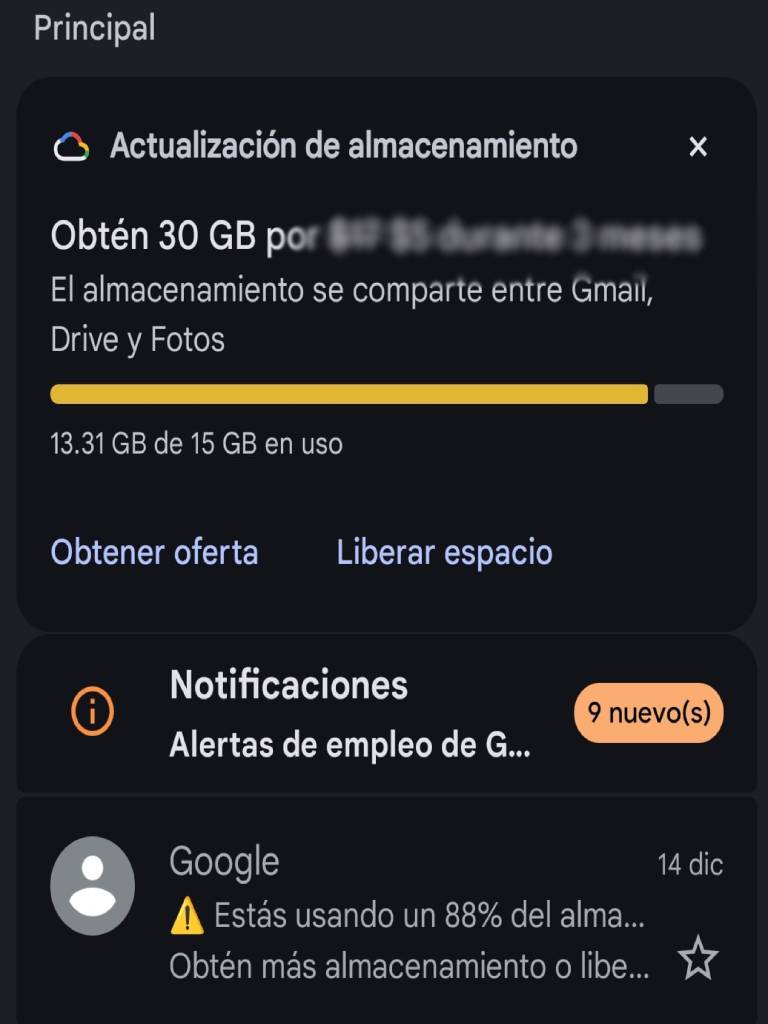
Cuando el espacio de Gmail está por agotarse, Google muestra una alerta al abrir el correo electrónico, indicando cuánto almacenamiento queda disponible. En ese aviso aparecen dos opciones: “Obtener la oferta” para ampliar el espacio o “Liberar espacio”.
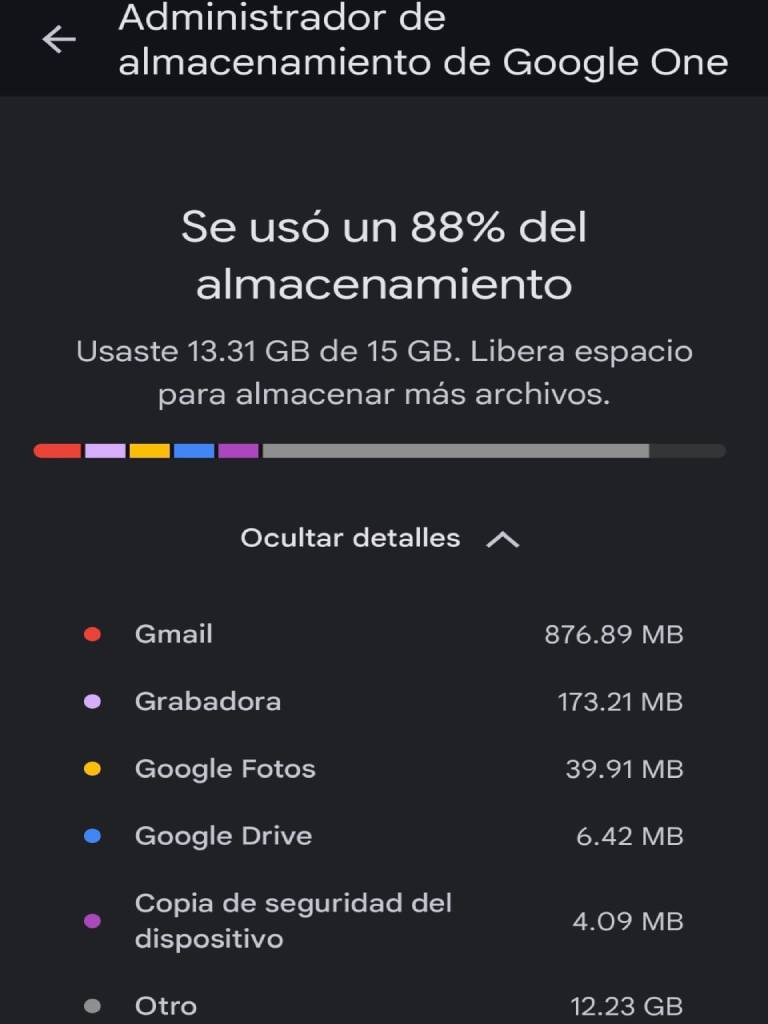
Al seleccionar “Liberar espacio”, se abre una nueva ventana que muestra el porcentaje de almacenamiento utilizado y su distribución por categorías.
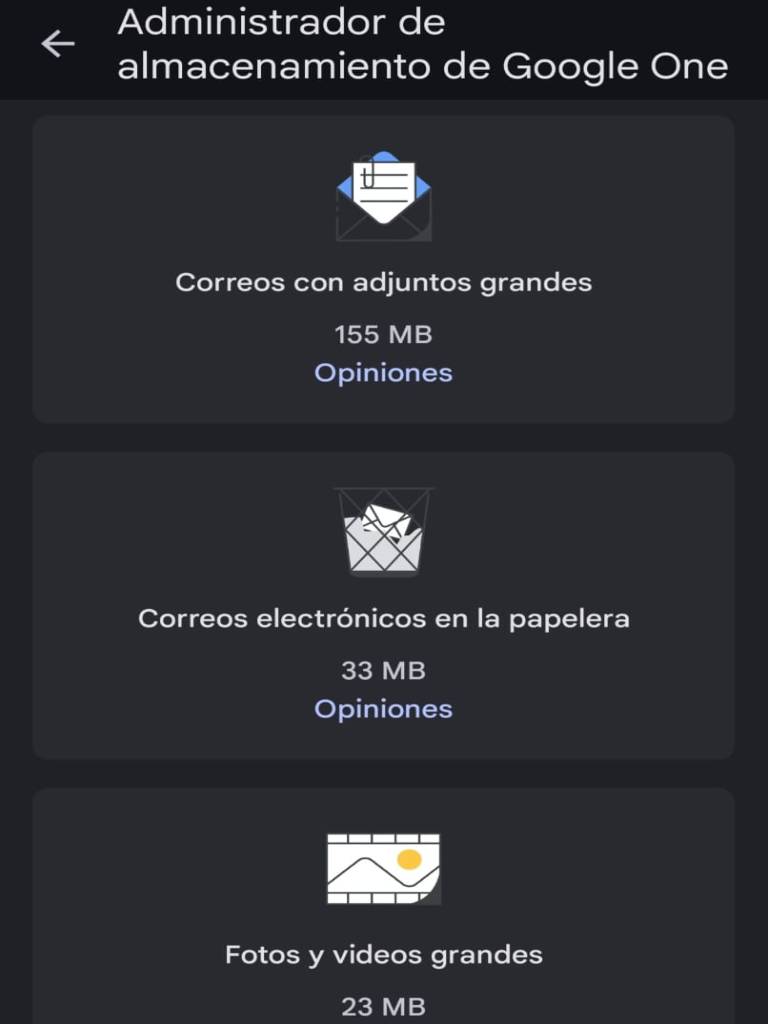
Desde ahí, se pueden eliminar archivos en:
- Correos con adjuntos grandes
- Correos electrónicos en la papelera
- Correos electrónicos de Spam
- Fotos y videos grandes
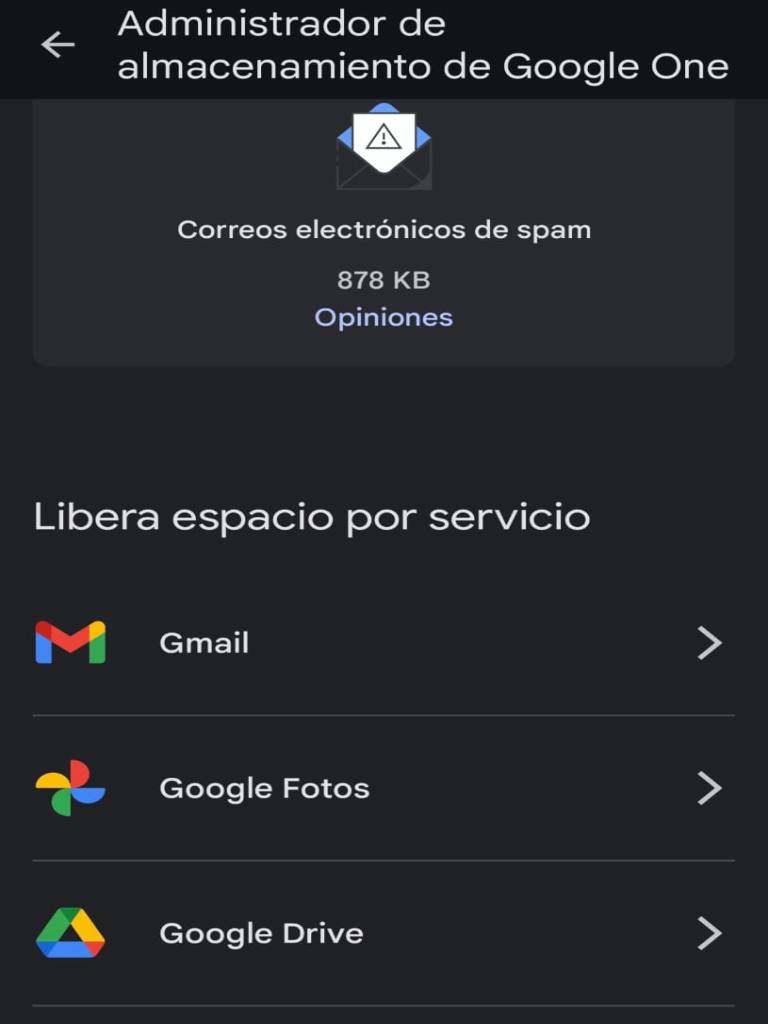
También es posible liberar espacio por servicio:
- Gmail
- Google Fotos
- Google Drive
La selección de los elementos a eliminar queda totalmente en manos del usuario. Es importante considerar que, una vez eliminados de forma permanente, los archivos no se pueden recuperar, tal como lo indica el mensaje de advertencia del sistema.
Si tienes una denuncia, reporte o inquietud, comunícate al WhatsApp de Uno TV: +52 55 8056 9131. Estamos para escucharte y darle voz a tu historia.
Sigue a Uno TV en Google Discover y consulta las noticias al momento.
Te recomendamos: